iPod Classic 20GB (4.Gen) und der Auswahlschalter am Clickwheel

Ich habe einen mittlerweile „uralten“ iPod 20GB der 4. Generation.
Eigentlich ist er kaum noch „unterwegs“, außer wir fahren in den Urlaub. 99% der Zeit hängt er an der Stereoanlage und dient damit als Brücke zwischen meinem PC-Musik-Archiv und dem Wohnzimmer. Leicht zu bedienen, so dass es auch meine Frau versteht.

Jetzt hatte er aber richtig Probleme gemacht. Der mittlere Schalter am Clickwheel ging nicht mehr. Das Clickwheel selbst funktionierte prima. Aber wenn man, den Play Schalter drückte startete der iPod oft neu. OK. kaputt dachte ich. Allerdings nicht erst nach 2 Jahren. Irgendwann so Mitte 2005 hatte ich den gewonnen, bei einer Lotterie. Also hat er jetzt fast 8 Jahre auf dem Buckel. Scheinbar ist der Timeout-Mechanismus in meinem iPod kaputt.

Ich war schon drauf und dran mir einen neuen iPod Classic zu bestellen, da erwachte die Bastelleidenschaft in mir..
Nach einiger Recherche im Internet war klar: Der iPod ist vermutlich nicht kaputt. Die Batterie ist gequollen und drückt von hinten gegen das Clickwheel und man kann den Auswahlschalter in der Mitte nicht mehr drücken.

Für 10 Euro (inkl. Porto), orderte ich mir Werkzeug und eine neue Batterie inkl. etwas Spezialwerkzeug. In Youtube gibt es dazu Videos, wie man es macht und nach ca. 10 Minuten Gefummel war die neue Batterie eingebaut. Und was sag ich: Mein iPod tut wieder… auf geht’s für die nächsten x-Jahre. Am rechten Gehäuserand fühle ich zwar jetzt eine kleine Erhebung wo ich das Gehäuse aufgehebelt habe, aber ansonsten ist die Operation zu 100% geglückt.

Neue Hardware speziell für die Bearbeitung und Ablage von Verbesserungsvorschläge

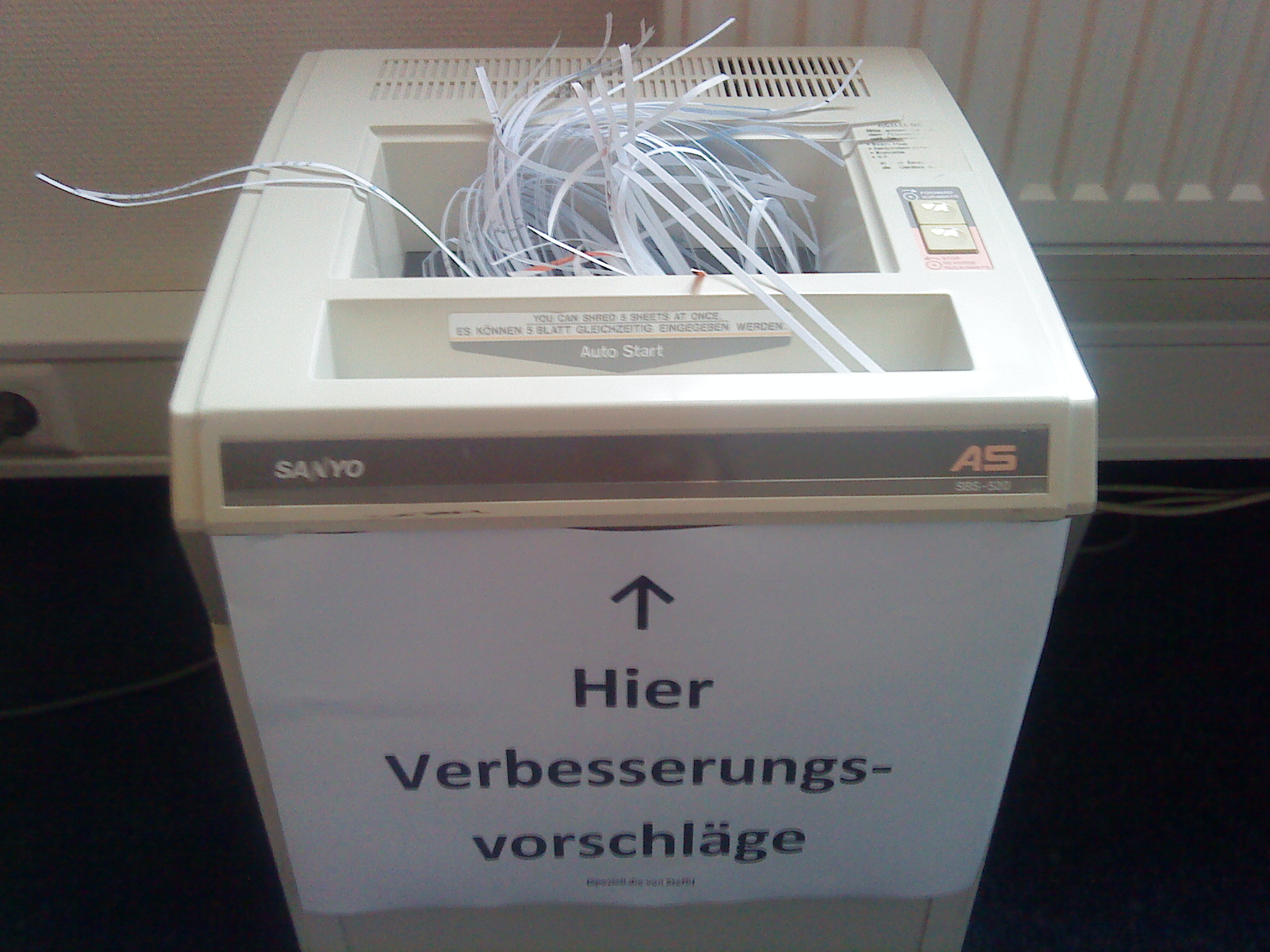
Kundenwünsche und Verbesserungsvorschläge gehören zum Alltag eines jeden Softwareentwicklers. Dazu gehören natürlich speziell auch die Vorschläge aus dem Marketing der eigenen Firma. In der Vergangenheit habe ich festgestellt, dass es nicht einfach ist solche Verbesserungsvorschläge (besonders die des Marketings ❗ ) einfach und intelligent zu verwalten. Es ist für jedes Softwarehaus – ob klein oder groß – ein mittleres Problem. So auch bei uns.

Wir haben uns als Firma nun zu einer sehr intelligenten und in jeder Beziehung preiswerten Hardwarelösung gefunden 😀

PS:  Lösungen im papierlosen Büro sind hier weitaus einfacher zu realisieren.

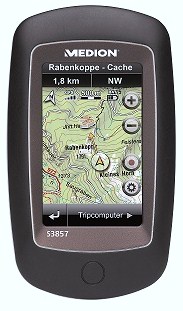
Eine kleine Rezension zu dem Outdoor Navi Medion S3857

Ich war neugierig weil ich mir für Fahrradtouren, einige Wanderurlaube und auch für ein wenig Geocachen ein handliches Navi zulegen wollte. Das S3857 von Medion im Bundle mit einem Bandee Gurt erschien mir preiswert und ich dachte ehe man so ein Gerät nicht in den Fingern hat kann man dies auch nicht beurteilen.

Hier, was beim Kennenlernen herauskam!

Positiv:

+ Äußerlich und von der Verarbeitung super
+ 8GB Speicher mehr als ausreichend
+ sehr stabiler und komfortabler Fahrradhalter dabei
+ Netzteil mit dabei
+ Schöne und flexible Fahrradlenkerhalter dabei
+ Routenberechnung gut und flott
+ Geocaching Funktionen gut
+ Genauigkeit sehr gut
+ attraktiver Preis für ein Touchscreen-Gerät
+ Bedienung einfach (gut bis zufriedenstellend)

Negativ:

Leider reagiert die Karte beim Ziehen zu träge und zu langsam
 die Karte springt sehr stark bei flotter Bewegung (Fahrrad, Auto)
– man setzt oft unwillkürlich und ungewollt Waypoints, obwohl man nur das Menü aktivieren will
– oft werden auch Waypoints gesetzt weil das Gerät nicht reagiert und man denkt man müsse noch mal tippen
 braucht doch sehr lange nach dem „kalten“ Einschalten bis zur ersten Positionsbestimmung
 wenn man etwas mehr Waypoints (Caches) hat (ca. 700 und mehr), wird das Gerät fast nicht mehr bedienbar
Software Updates sind schon länger angekündigt aber keine bisher weitern da. (Stand 10.2011)
 Support bei Medion, liest die Emails nicht richtig und verwechselt einen mit normalen Navi-Kunden…
– Support am Telefon teilweise ahnungslos über die eigenen Produkte
 man kann Waypoints/Caches/Tracks nur als Ganzes löschen oder einzeln, löschen (sehr umständllich)
 man kann interne Waypoints/Tracks/Caches nicht mit Software vom PC-verwalten.
 keine Stromsparfunktionen (ausschalten des Displays), obwohl im Handbuch beschrieben (soll angeblich mit einem Softwareupdate kommen).
 man kann OSM Karten nur in dem Format aufspielen, dass von Medion kommt. Eigene Karten sind nicht einspielbar. Kartenmaterial aus 07/2011. Erst im Februar kam das nächste Update. Standdatum der Karten ist mir unbekannt. Warum nicht alle 3 Monate ein Update?

Fazit:
Eigentlich ein attraktives und billiges Gerät mit guter Verarbeitung. Aber!
Der letzte Punkt in der Negativliste ist eigentlich der Killer. Wenn man also aktuelle Karten von http://www.openmtbmap.org laden möchte ist das nicht möglich. Hier sollte Medion sich unbedingt überlegen eigene Software freizugeben, die die Karten kompilieren kann.
Und auch was die Verwaltungssoftware betrifft müsste sich noch etwas ändern. Das man nicht mehrere Einträge (Waypoints, Tracks, Caches) auf einmal verwalten kann ist auch ein no go.
An der internen Software gäbe es noch ein paar Verbesserungen wie z.B. ein Stromsparmodus für das Display und etwas gegen das versehentliches setzen von Waypoints.

Das Gesamtbild war zu enttäuschend für mich und ich bin dann doch bei einem anderen Gerät gelandet.

PS: Meine Rezension basiert nicht auf dem Update für die Firmware R11, die am 15.03.2012 veröffentlicht wurde.  Hier mag sich einiges zum Positiven geändert haben. Insofern ist meine Rezension nicht ganz aktuell. Ich habe das Gerät Anfang Februar selbst ca. 6 Tage im Test gehabt.

Mit dem Nvidia GeForce 285.62 Treiber hat man kein Bild in der Windows Media Center Edition

Ich habe meinen neuen Rechner mit einer TerraTec Cinergy T PCIe Dual Karte ausgestattet und dachte schon mit deren Treiber oder der Karte stimmt was nicht, weil ich in der Media Center Edition kein Bild bekommen habe. Der Ton funktionierte tadellos.

Die Ursache lag aber in dem neuen Nvidia GeForce Treiber 285.62 (Windows 7, 64bit). Mit diesem dem hat auch bei der Wiedergabe einer Aufzeichnung kein Bild.  Nun bin ich auf den Treiber Stand 280.26 zurück gegangen und alles ist wieder gut.

Da ich nicht Zocke spielen, die neuen Features dieser Treiberversion für mich sowieso keine große Rolle.

Preiswertes Netzteil für den eBook Reader Sony PRS-T1

Mit den Netzteilen für die Sony eBook Reader PRS-T1 ist das so eine Sache, es funktionieren nicht alle. Und mal ganz ehrlich: 25,– Euro für das originale Ladegerät von Sony ist mir einfach zu teuer.
4 alternative Netzteile habe ich ausprobiert (Hama, Belkin und 2 Noname Produkte), die alle bei iPads und iPods und angeblich auch für Sony PRS Geräte funktionieren. Bei meinem eBook-Reader allerdings nicht. Die Beratung im Mediamarkt war leider auch unprofessionell und lautete nur: Das geht schon… es ging aber nichts. Laut Artikeln im Netz benötigt der Sony Reader auch auf dem Datenkabel 5V Spannung (aber um das zu prüfen bin ich zu wenig Techniker).

Meine Tochter hat ein Samsung Smartphone und als ich ihr Ladegerät mal verwendet habe hatte ich endlich Erfolg. Und mit ein wenig Recherche im Internet wurde dies auch im Sony eBook-Reader Forum von einem anderen Nutzer bestätigt.

Für 4,50 Euro (inkl. Porto ❗ ) habe ich mir jetzt ein original Samsung  Ladegerät Typ ETA0U10EBE (für Galaxy S Plus und Galaxy S super und andere) besorgt und das funktioniert super. Meine ersten Versuche haben auch gezeigt, dass dieses Gerät den Sony PRS-T1 Reader auch komplett auflädt. (Was angeblich bei einigen alternativen Ladegeräten nicht der Fall ist, aber selbst, wenn nur 90% der Ladung erreicht würde ist das OK und würde den internen Akku auch schonen). Das  ETA0U10EBE ist wunderbar klein, leicht und kompakt, preiswert und überall zu haben.

Happy eBook Reading 😉

Wie man bei einem Sony PRS-T1 die Autorisierung aufheben kann

In manchen Foren wird gerätselt wie man die Autorisierung des Sony PRS-T1 Ebook-Readers aufheben kann.
Die Adobe-Digital-Editions (Ver. 1.7.2) können nicht benutzt werden. Diese zeigen den PRS-T1 gar nicht an wie z.B. einen OYO.

Man muss die entsprechende Sony-Reader Software Reader for PC installieren um die Autorisierung durchzuführen. Die Installationssoftware befindet sich ja auf dem Reader.
Die Autorisierung habe ich über den Menüpunkt Bearbeiten -> Einstellungen bewerkstelligt.

In der Onlinehilfe von Reader for PC steht nun folgendes für das Aufheben der Autorisierung:

  1. Schalten Sie das Reader-Gerät ein und schließen Sie es dann mit dem mitgelieferten USB-Kabel an Ihren Computer an.
    Reader für PC wird startet, und das Reader-Symbol wird in der Quellenleiste angezeigt.
    Wenn „Automatischer Start“ deaktiviert ist, starten Sie Reader für PC manuell.
  2. Drücken Sie Umschalttaste+Strg auf der Tastatur.
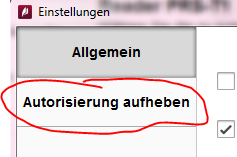
  3. Klicken Sie links auf „Autorisierung aufheben“.
  4. Klicken Sie auf  neben „Autorisierung des angeschlossenen Geräts aufheben“.
    Alle von Ihnen erworbenen Inhalte werden vom Gerät gelöscht

Das ist aber falsch. Man kann in der Reader for PC Software sooft Umschaltaste+Strg drücken wie man will. Es erscheint gar nichts.

Es fehlt ein kleiner Satz, dass man dies über den Menüpunkt Bearbeiten -> Einstellungen machen muss.
Hier also der Weg zur Deautorisierung:

  1. Software Reader for PC starten
  2. Sony PRS-T1 Reader anschließen
  3. Umschalttaste+Strg drücken und gleichzeitig das Menü Bearbeiten -> Einstellungen öffnen
  4. Es erscheint ein Dialog in dem die Autorisierung aufgehoben werden kann:

Ich hoffe damit kommt man klar 😉

Nachtrag (01.01.2010): Die Autorisierung eines PCs lässt sich mit der Hilfe der Adobe Digital Editions aufheben. Man startet dazu die Software und drückt die Tastenkombination Strg+Umschalt+D. Damit wird die Autorisierung für diesen PC aufgehoben. Verschlüsselte eBooks lassen sich dann nicht mehr lesen.

Wenn man mal doch Hardware in einem auf Hyper-V gehosteten Server benötigt…

Virtuelle Server sind was tolles. Aber leider lässt sich doch nicht alles virtuell abbilden, denn manche Software braucht die Verbindung zur Hardware. Und hier hat Hyper-V doch eine klare Einschränkung. Man kann kann nicht einfach ein USB Device an dem Hyper-V Host anschließen und in einer virtuellen Maschine benutzen, wie das VMWare Workstation perfekt beherrscht..

In meinem Fall waren es folgende Devices, die ich in meinen virtuellen Maschinen benötigte:

  • Unseren Master-Dongle für die Dongleerzeugung (WiBu)
  • Ein USB-Modem für unseren Fax-Eingang
  • Ein USB-Seriell Adapter an der eine TK-Anlage angeschlossen ist und gesteuert wird
  • Ein weitere USB-Port nochmal für eine weitere TK-Anlage
  • Manchmal für den direkten Anschluß einer USB Festplatte/Sticks

Ich habe mir einige Lösungen angesehen, die alle die USB-Devices über das Netzwerk sharen. Manche sind spezielle USB-Hubs mit Netzwerkanschluss, andere reine Software Lösungen.

Im Einsatz ist nun USB over Ethernet von KernelPro als reine Softwarelösung gekommen.
Bei dieser Lösung wird auf dem Hyper-V Host nur die Server Komponente installiert. Am Host schließt man nun die gewünschten USB Geräte an, ohne deren Treiber zu installieren. Man wählt in der Server Software nun die USB Geräte aus, die über das Netzwerk an interne Server weitergereicht werden.
Auf dem internen virtuellen Server, wird nun die Client-Software installiert. Dort kann mannun die USB Geräte auswählen, die der Server zur Verfügung stellt und die man in der virtuellen Maschine benötigt. Entsprechende Portfreigaben in der Firewall sind natürlich zu beachten. Auf dem virtuellen Client werden nun wie gewohnt die USB-Treiber installiert.
USB over Ethernet läuft als Dienst sowohl als Client wie auch als Server. Man muss sich um nichts mehr kümmern, alle angeschlossenen Geräte werden auch bei entsprechenden Serverneustarts einfach durchgereicht wenn die Dienste wieder starten.

Die Oberfläche des Tools ist einfach und verständlich ohne Schnickschnack wie man sich das für ein Server-Tool wünscht, dazu ist der Speicherverbrauch und die Prozessorlast niedrig. Die Software läuft seit 2 1/2 Monaten unauffällig und stabil, wie es sein soll.

Nach Installation von Windows 7 SP1 wird immer wieder die Installation für den USB Treiber der Microsoft IntelliType Tastatur durchgeführt

Ich hatte nach der Installation von Windows 7 auf einem meiner Rechner ein eigentümliches Problem:

Auf diesem Rechner wie auf auf zwei anderen meiner Rechner benutze ich eine Microsoft Keyboard-Maus Kombination. Entsprechend ist auf den Rechnern auch Microsoft IntelliType und IntelliPoint installiert.

Alles lief beim Update von Windows 7 glatt. Aber nach dem Neustart des Systems bekam ich einen UAC Prompt und es wurde gemeldet, dass ein neuer USB Treiber für die Microsoft Tastatur installiert werden müsste. Also OK.

Aber beim nächsten Neustart wieder die gleiche Meldung, ein detailierter Blick auf den Treiber der angefordert wurde ergab folgende Info:

rundll32.exe C:\Windows\system32\newdev.dll,pDiDeviceInstallAction \\.\pipe\PNP_Device_Install_Pipe_1.{541e93b9-2da1-4d96-91e1-68472a06f5a9} „usb\vid_045e&pid_00e3&mi_00\7&13cc06b7&0&0000“

Neuinstallation/Reparaturinstalltion der IntelliType Software nützte nichts.

Erst als ich die Software komplett entfert hatte und dann eine Neuinstalltion durchgeführt habe verschwand diese lästige Meldung.

Es bringt so gut wie nichts andere Antennen in WLAN Geräte einzubauen…

Ich habe meinen WLAN-Router in meinem Arbeitszimmer, dass sich an der einen Hausecke befindet.
Im Wohnzimmer habe ich immer noch einigermaßen Empfang. Um auf der Terrasse im Sommer surfen zu können und damit unsere Tochter in Ihrem Zimmer WLAN Empfang hat, habe ich einen Fritz!Repeater (den man nur empfehlen kann).

Um die Grundreichweite meines WLAN-Routers zu vergrößern habe ich mir eine 9dbi WLAN Antenne gekauft und die kleine WLAN Antenne getauscht. Der Erfolg war minimal. Maximal 3-5% Verbesserung. Weil mir das zu wenig vorkam, habe ich den Versuch gleich noch an einem zweiten unterschiedliche WLAN-Router, den ich noch im Haus hatte wiederholt. Der Tausch der Antenne war bei beiden gleich einfach. Die Schwierigkeit war eher die Gehäuse zu öffnen.

Resultat:
Antennentausch lohnt sich nach meiner Meinung nicht, besser das Geld in die Spardose schmeißen für einen guten Single-Malt oder so 😉
Das einzige was ich positiv anmerken kann, ist dass sich die Konstanz des WLANs verbessert hat. Vorher hatte ich ab und zu schon etwas Schwankungen im Netz. Das hat sich wirklich gebessert.

Mein neuer Entwicklungsrechner…

Unsere Abteilung durfte für dieses Jahr (vor Weihnachten) noch Wünsche äußern. Und unser neuer Azubi brauchteinen besseren Rechner.
Jetzt bekommt er meinen Fujitsu Siemens Q8200 (Quad Core mit 2, 33 Ghz) mit 3GB RAM, 500GB Platte und Nvidia 9300 GE, das OS bisher war Window 7 Ultimate 32bit.

Ich habe schon meinen neuen ausgepackt ein Dell i7-870 (2,93GHz, 4 Cores, 8 Threads) mit 2x1TB Raid1 und 8GB Hauptspeicher dazu eine Nvidia GTX460 auch mit 1GB. Das Ganze wird dann mit Windows 7 Ultimate 64bit laufen.

Gegenüber meinem Intel Q8200 ist der neue rein gefühlsmässig im ersten Moment nicht schneller. Und von der schnellen Graka habe ich aktuell nichts, denn ich arbeite ziemlich oft nur Remote auf den Maschinen. Aber auf die 8GB Hauptspeicher und auf die 64bit Installation und virtuellen Maschinen, die meinen Rechner nicht mehr in die Knie zwingen, da freue ich mich schon echt drauf.